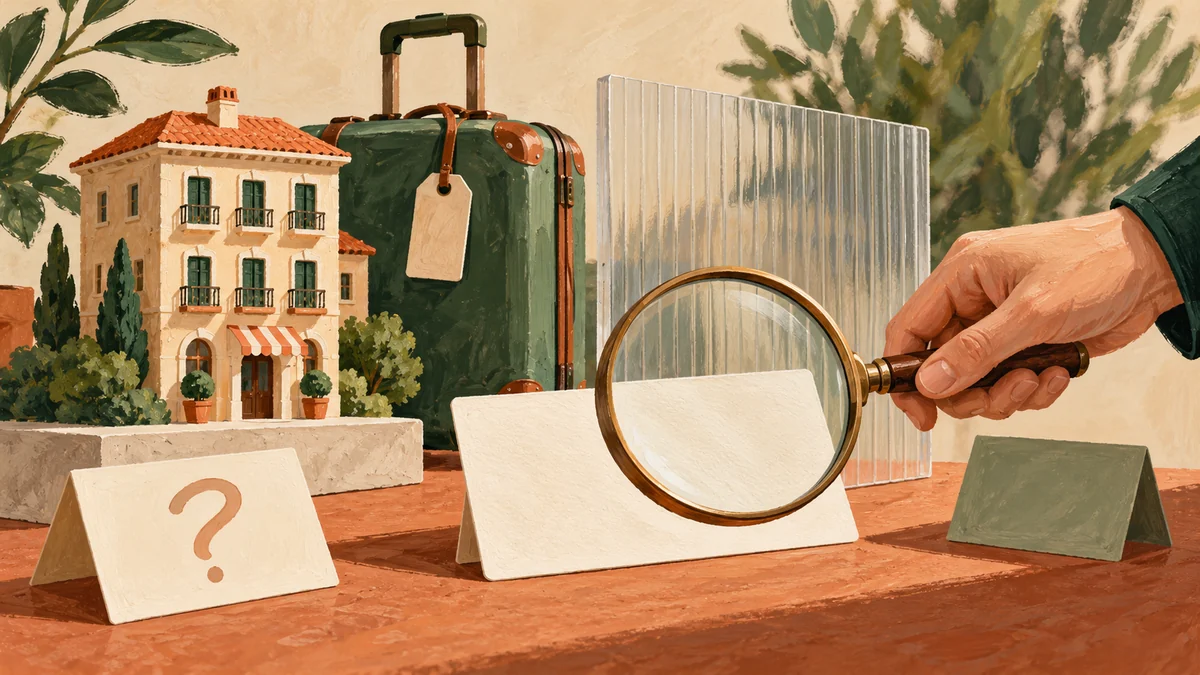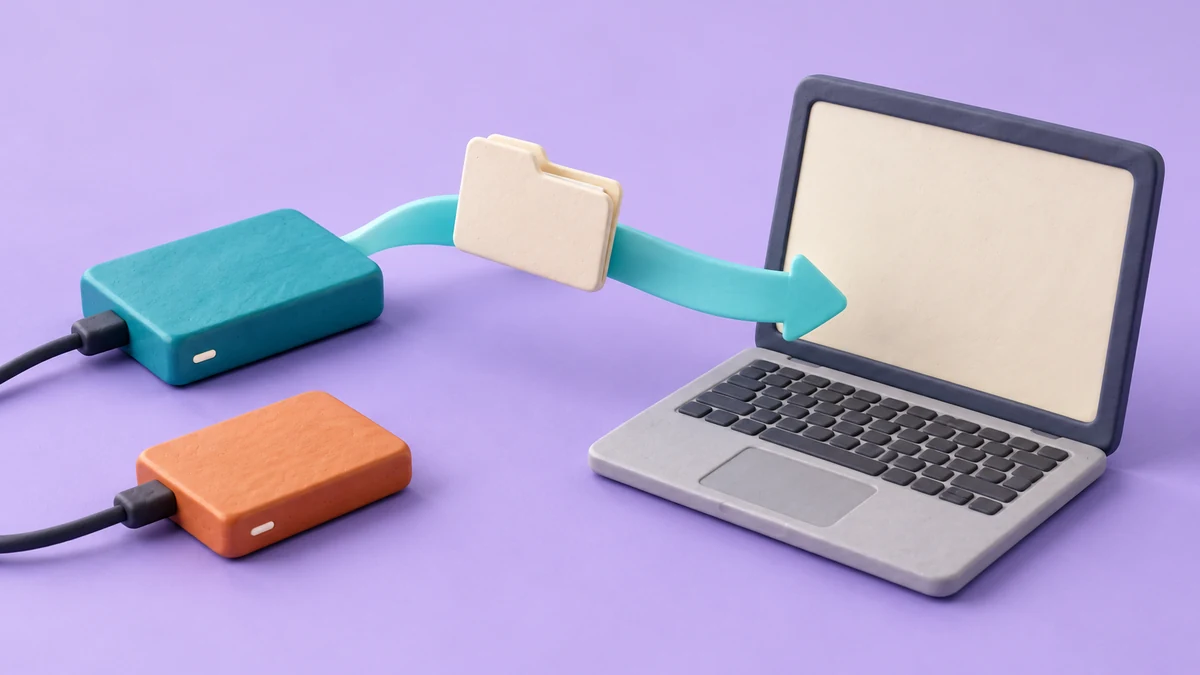
Nejjednodušší kontrola zálohy je obnovit z ní jeden soubor do nového místa a otevřít jej. Původní data přitom nemažte ani nepřepisujte. Zjistíte, zda záloha obsahuje to, co čekáte, jestli k ní máte přístup a zda znáte postup obnovy. Zelená značka v aplikaci tyto otázky sama nezodpoví.
Nejdřív si ujasněte, co chráníte
Rodinné fotografie nelze znovu stáhnout jako instalační soubor běžného programu. Začněte proto seznamem nenahraditelných dat: fotografie, vlastní dokumenty, účetní podklady nebo rozpracovaný projekt. Připište, kde leží originál a kde další kopie.
Pokud po překopírování na externí disk původní soubor smažete, nezůstanou vám dvě kopie. Pouze jste přesunuli jediné uložení jinam. Podobně druhá složka na stejném disku neřeší selhání tohoto disku.
NÚKIB ve svém doporučení k ochraně před ransomwarem popisuje princip 3–2–1: nejméně tři kopie dat, dva různé typy médií a alespoň jedna kopie mimo pracoviště. Zdroj je určen institucím; pro domácnost z něj lze převzít základní myšlenku, že jedna havárie nemá současně zničit všechny dostupné kopie. Není to záruka obnovitelnosti každého souboru.
Zkouška bez zásahu do originálu
- Vyberte běžný soubor. Například jednu fotografii a jeden dokument, u kterých znáte obsah. Pro první pokus nepoužívejte jediný originál důležité práce.
- Najděte jej v záloze. Ověřte umístění, datum a očekávanou verzi. Podobný název složky nemusí znamenat správné období.
- Obnovte nebo zkopírujte jej do nové zkušební složky. Nepovolujte přepsání existujících souborů. Konkrétní volbu proveďte podle nápovědy svého zálohovacího nástroje.
- Otevřete výsledek. Zkontrolujte, že fotografie jde zobrazit a dokument obsahuje správné stránky. U většího projektu bude později potřeba ověřit i jeho návaznosti.
- Poznamenejte si výsledek. Datum, odkud jste obnovovali, zda bylo potřeba heslo a co se nepodařilo. Tajné údaje do běžné kontrolní poznámky nepatří.
Jedna úspěšná zkouška neověřuje celý archiv. Je ale konkrétnější než domněnka, že „se to někam ukládá“. Další kontrolu udělejte také po změně zařízení nebo způsobu zálohování.
Cloud: zjistěte, co přesně služba dělá
U cloudové složky ověřte chování synchronizace, historii verzí, koš a možnosti obnovy svého účtu. Nezaměňujte samotné zobrazení souboru v telefonu s nezávislou a dlouhodobě dostupnou kopií.
Například oficiální nápověda OneDrivu pro obnovení souborů rozlišuje obnovu z koše a další možnosti podle služby. Z tohoto příkladu nelze odvodit stejné lhůty a funkce u každého cloudu. Do ověřené zálohy patří také dosažitelný způsob přihlášení; kopie, ke které se už nedostanete, váš problém nevyřeší.
Při skutečné poruše disku nebo podezření na napadení nezkoušejte tento test na jediném poškozeném zdroji. Nejprve oddělte běžnou kontrolu zdravé zálohy od řešení probíhající ztráty dat.